Capítulo 6: Publicar y Dominios Personalizados
Cómo publicar tu sitio, conectar tu propio dominio, configurar SSL, y entender las URLs.
6.1 Publicar tu Sitio
Diferencia entre Guardar y Publicar
| Acción | Quién lo ve | Qué genera | Velocidad |
|---|---|---|---|
| Guardar | Solo vos (en el builder) | JSON en base de datos | Instantáneo |
| Publicar | Todo el mundo | HTML estático + CSS inline + JS mínimo | 5-15 seg |
Cómo publicar
- En el builder, clic en "Publicar" (o
Ctrl/Cmd + P) - Seleccioná qué páginas publicar (por defecto: todas)
- Clic en "Confirmar"
- Esperá la generación de HTML
- Te mostramos la URL: ``` https://slug.mypagegenius.com https://slug.mypagegenius.com/about https://slug.mypagegenius.com/services https://slug.mypagegenius.com/contact ```
Qué incluye la publicación
- ✅ HTML estático optimizado (no React, no servidor pesado)
- ✅ CSS inline (carga inmediata, no espera por archivos externos)
- ✅ JavaScript mínimo: menú mobile, formularios, analytics, scroll-reveal
- ✅ Schema.org JSON-LD automático (para Google)
- ✅ Sitemap.xml y robots.txt automáticos
- ✅ Imágenes en WebP con srcset (se adaptan al tamaño de pantalla)
- ✅ Favicon y meta tags (OG image para redes sociales)
- ✅ Header y Footer automáticos en todas las páginas
Republicar
Cada vez que editás y publicás, se genera una nueva versión. La URL no cambia.
Ejemplo de sitio publicado: 
6.2 URLs de tu Sitio
Subdominio gratuito (default)
https://slug.mypagegenius.com              → Home
https://slug.mypagegenius.com/about        → About
https://slug.mypagegenius.com/services     → Services
https://slug.mypagegenius.com/contact      → Contact
El slug lo elegís al crear el proyecto. Se puede cambiar después en Configuración.
Cambiar el slug
- En el builder, clic en ⚙️ Config
- Andá a General
- Editá el campo Slug
- Guardá y publicá
Advertencia: La URL anterior deja de funcionar inmediatamente. Si compartiste el link viejo, la gente verá un 404.
6.3 Dominios Personalizados
Conectar tu propio dominio (ej: mitaller.com) en vez de usar el subdominio de PageGenius.
Requisitos
- Plan Pro o superior (Free no incluye dominios)
- Un dominio comprado en cualquier registrador (GoDaddy, Namecheap, Cloudflare, Google Domains, Hostinger, etc.)
- Acceso al panel de DNS de tu registrador
Paso a paso
Paso 1: Añadir el dominio en PageGenius
- Andá a tu proyecto → Dominios
- Escribí tu dominio:
mitaller.com(sinwww, sinhttps://) - Clic en "Añadir Dominio"
Paso 2: Configurar DNS en tu registrador
Creá UN SOLO registro A:
| Campo | Valor |
|---|---|
| Tipo | A |
| Host | @ (o dejá en blanco) |
| Valor | 195.26.248.6 |
| TTL | Automático |
Screenshot de la pantalla de dominios: 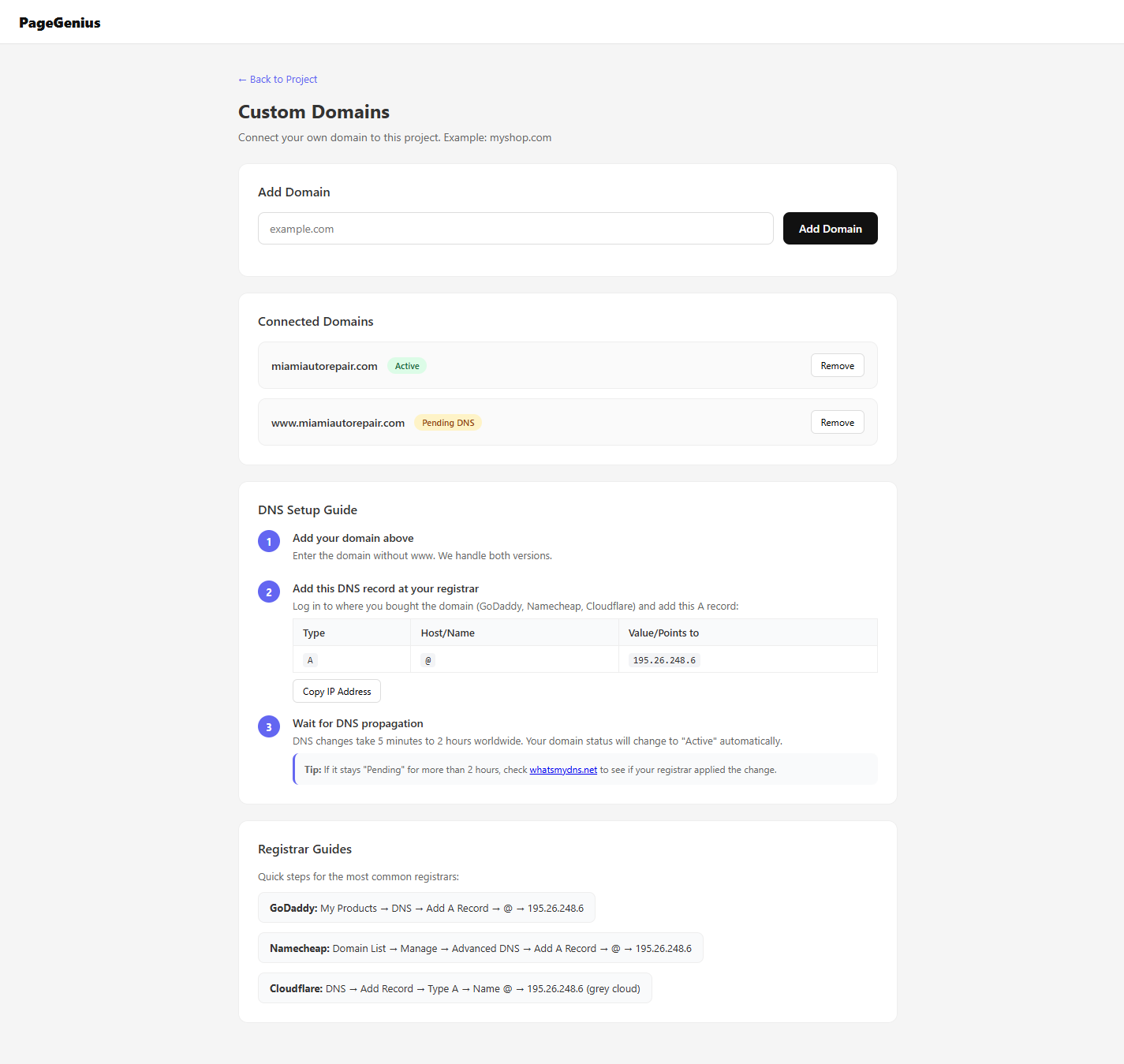
Guías por registrador:
- GoDaddy: Mis Productos → Dominio → Configuración DNS → Añadir Registro A
- Namecheap: Lista de Dominios → Gestionar → DNS Avanzado → Añadir Registro A
- Cloudflare: DNS → Añadir Registro → Tipo A
Paso 3: Esperar propagación
- Mínimo: 5 minutos
- Promedio: 15-30 minutos
- Máximo: 24 horas
Paso 4: Verificación automática
PageGenius verifica tu dominio cada pocos minutos. Cuando detecta que el DNS apunta a nosotros, cambia el estado a "Activo".
Estados del dominio
| Estado | Color | Significado |
|---|---|---|
| Pendiente DNS | 🟡 Amarillo | Esperando propagación. Normal. |
| Activo | 🟢 Verde | DNS resuelto. SSL activo. Listo. |
| Error | 🔴 Rojo | Algo falló. Revisá la configuración. |
6.4 SSL (Candado Verde)
PageGenius usa SSL automático a través de Cloudflare.
Qué es SSL
El candado verde 🔒 en la barra del navegador. Significa que la conexión entre el visitante y tu sitio está encriptada.
Cómo se activa
- Tu dominio debe estar en estado "Activo"
- Cloudflare emite el certificado SSL automáticamente
- El candado aparece en 5-30 minutos después de la activación
Problema: "Mi dominio está activo pero no veo el candado"
- Causa: Cloudflare aún no emitió el certificado, o tenés contenido mixto (algunas imágenes cargan por HTTP).
- Solución: Esperá 30 minutos. Si persiste, forzá HTTPS en Cloudflare: SSL/TLS → Full (strict).
6.5 Subdominios
Si querés una sección específica de tu sitio en un subdominio:
landing.mitaller.com    → Página de aterrizaje
app.mitaller.com        → (no aplica, PageGenius no hace apps)
blog.mitaller.com       → (usa la página /blog de tu proyecto)
Cómo hacerlo:
- En tu registrador, creá un registro A con Host=
landing(no@) - El valor sigue siendo
195.26.248.6 - En PageGenius, añadí
landing.mitaller.comcomo dominio
6.6 Sitemap.xml y Robots.txt
PageGenius genera estos archivos automáticamente para cada sitio publicado:
Sitemap.xml
https://slug.mypagegenius.com/sitemap.xmlLista todas las páginas de tu sitio para que Google las indexe.
Robots.txt
https://slug.mypagegenius.com/robots.txtLe dice a los bots de Google qué páginas pueden rastrear.
No necesitás hacer nada. Se generan solos con cada publicación.
6.7 Problemas y Soluciones de Publicación
"Publicar falló"
- Causa: Error de renderizado en algún widget, o timeout del servidor.
- Solución:
- Revisá que no haya widgets con campos vacíos obligatorios
- Intentá publicar de nuevo
- Si persiste, contactá soporte
"Mi sitio publicado se ve diferente al builder"
- Causa: El builder usa un entorno de previsualización. Algunos estilos pueden renderizarse ligeramente distinto.
- Solución: Usá "Ver Preview" antes de publicar. Si hay diferencias grandes, contactá soporte.
"Mi dominio dice 'Pendiente DNS' hace 2 horas"
- Causa:
- Escribiste mal la IP (debe ser exactamente
195.26.248.6) - Usaste CNAME en vez de A
- Hay un registro A viejo con otra IP
- Solución: Verificá tu configuración DNS con whatsmydns.net. Si no aparece
195.26.248.6, el problema está en tu registrador.
"Eliminé mi dominio de PageGenius y ahora no funciona"
- Causa: El dominio seguía apuntando a PageGenius pero nosotros ya no lo reconocemos.
- Solución: Eliminá también el registro A de tu registrador, o volvé a añadir el dominio en PageGenius.
"Quiero que mi dominio sin www redirija a www"
- Causa: PageGenius maneja ambos automáticamente, pero si querés forzar uno:
- Solución: Configurá un redirect en Cloudflare (si usás Cloudflare) o contactá soporte.
"Mi sitio carga lento"
- Causa: Imágenes muy grandes, videos embebidos, o muchos widgets pesados.
- Solución:
- Comprimí las imágenes antes de subirlas
- Usá videos de YouTube en vez de archivos MP4 propios
- Reducí la cantidad de widgets por página
Resumen del Capítulo 6
| Tarea | Cómo | Resultado |
|---|---|---|
| Publicar sitio | Builder → Publicar | Sitio en vivo en slug.mypagegenius.com |
| Conectar dominio | Proyecto → Dominios → Añadir + DNS A record | mitaller.com funcional |
| Verificar SSL | Esperar 30 min después de activación | Candado verde 🔒 |
| Cambiar slug | Config → General → Slug | Nueva URL (la vieja deja de funcionar) |
Próximo capítulo: Capítulo 7: Analytics y Leads