Capítulo 5: Widgets Reference — Guía de Componentes
Documentación de los 48 widgets disponibles en PageGenius: qué hace cada uno, propiedades, tips de uso, y problemas comunes.
Índice por Categoría
| Categoría | Widgets |
|---|---|
| Layout & Estructura | Header, Footer, Container, Columns, Divider, Spacer, Custom Code |
| Hero & Media | Hero, Hero Carousel, Video Hero, Image, Video, Gallery, Masonry Grid, Portfolio Grid, Before/After |
| Texto & Contenido | Heading, Text, Button, Text Scramble, Marquee, Logos, Logo Carousel, Carousel |
| Negocio & Conversión | Features, Services, Services Detailed, Pricing, Testimonials, Testimonial Carousel, Video Testimonial, FAQ, Team, Stats, CTA, Contact Form, Lead Magnet, Appointment Booking, Map, Social, Trust Badges, Emergency Banner, Chat Widget, Countdown |
| Animaciones & Efectos | Animated Section, Scroll Reveal, Tilt Card |
Widgets en el builder: 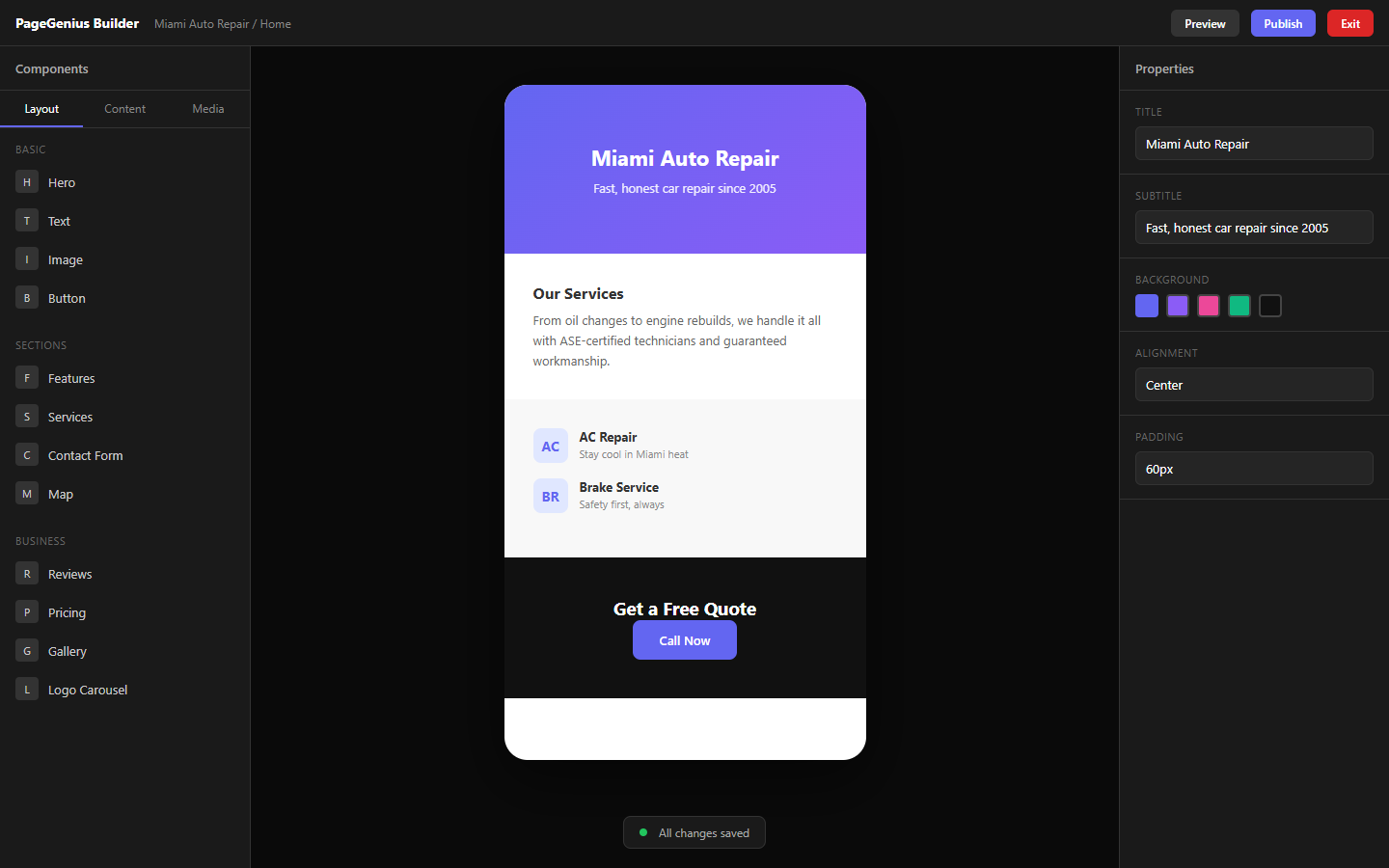
Ejemplo de página de servicios publicada: 
Layout & Estructura
Header
Qué hace: Barra de navegación superior con logo, links de páginas, y botón CTA.
Props clave:
- Logo: Imagen o texto
- Links: Array de links a páginas (se generan automáticamente desde las tabs de páginas)
- CTA Button: Texto y link del botón principal
- Sticky: Si se queda fijo al scrollear
- Background: Color o transparente
Tips:
- El header se renderiza automáticamente en todos las páginas publicadas. No necesitás agregarlo manualmente a cada página.
- Para cambiar el logo de todo el sitio: andá a Configuración → Branding.
Problema común: "Mi header no aparece en el sitio publicado"
- Solución: El header se inyecta automáticamente en publicación. No hace falta ponerlo en el canvas del builder. Si querés un header custom, usá el widget Custom Code.
Footer
Qué hace: Pie de página con links, copyright, redes sociales, y contacto.
Props clave:
- Columns: 1-4 columnas con links o texto
- Copyright: Texto del copyright
- Social Links: Iconos de redes sociales
- Logo: Logo del footer (puede ser diferente al header)
Tips:
- Igual que el header, se renderiza automáticamente en todas las páginas publicadas.
- Para editar el contenido del footer: Configuración → Branding → Footer.
Problema común: "El footer tiene links rotos"
- Solución: Revisá que las páginas existan. Los links se generan automáticamente desde las tabs de páginas. Si eliminaste una página, el link se queda roto hasta que republiques.
Container
Qué hace: Caja contenedora que puede tener otros widgets adentro (nesteables).
Props clave:
- Background: Color o imagen de fondo
- Padding: Espaciado interno
- Border: Radio de borde (rounded corners)
- Width: Full, container, o custom
- Alignment: Centrado, izquierda, derecha
Tips:
- Usalo para agrupar widgets relacionados y darles un fondo común.
- Ideal para secciones de "features" o "servicios" con fondo gris claro.
Problema común: "Los widgets dentro del container no se ven"
- Solución: Asegurate de haber arrastrado widgets DENTRO del container (aparece un borde punteado cuando estás sobre él).
Columns
Qué hace: Divide el canvas en 2, 3 o 4 columnas. Cada columna es un DropZone independiente.
Props clave:
- Column count: 2, 3, 4
- Gap: Espacio entre columnas
- Responsive: En móvil se apilan verticalmente automáticamente
Tips:
- Ideal para "features" (3 iconos + texto lado a lado).
- En móvil, las columnas se apilan en orden de izquierda a derecha.
Problema común: "En móvil las columnas quedan muy angostas"
- Solución: Esto es normal. El diseño responsive apila las columnas. Si querés que se vean igual en móvil, usá el widget Container en vez de Columns.
Divider
Qué hace: Línea horizontal de separación.
Props clave:
- Color: Color de la línea
- Thickness: Grosor (1px, 2px, 3px)
- Width: Full, 50%, 25%
- Style: Sólida, punteada, discontinua
Tips:
- Usalo entre secciones para dar "aire" visual.
- Un divider sutil (1px, gris claro, 50% width) se ve más profesional que uno grueso y negro.
Spacer
Qué hace: Espacio vertical vacío.
Props clave:
- Height: En píxeles (20px, 40px, 80px, etc.)
Tips:
- Usalo para separar secciones sin agregar una línea visible.
- En móvil, el espaciado se reduce automáticamente.
Custom Code
Qué hace: Permite inyectar HTML, CSS o JavaScript personalizado.
Props clave:
- Code: El código HTML/JS/CSS
- Position: Inline (en el body), Head (dentro de <head>), o Body End (antes de </body>)
Tips:
- Úsalo con cuidado. Código mal escrito puede romper tu sitio.
- Ideal para: scripts de tracking (Facebook Pixel, Google Tag Manager), widgets de terceros (chat), o estilos CSS muy específicos.
Problema común: "Agregué código y el sitio se ve roto"
- Solución: Eliminá el widget Custom Code, guardá, y publicá de nuevo. Revisá tu código buscando tags sin cerrar (
<div>sin</div>).
Hero & Media
Hero
Qué hace: Sección principal de la página. Título grande, subtítulo, botón, y fondo.
Props clave:
- Title: Headline principal
- Subtitle: Descripción
- Button Text / Link: CTA
- Variant: Gradient Blue, Gradient Dark, Gradient Warm, Clean White, Image Overlay
- Background Image: (solo para variantes que lo usan)
- Align: Left, Center, Right
Tips:
- El título debe responder: "¿Qué hacés y para quién?" Ej: "Taller Mecánico en Miami Especializado en Frenos"
- Usá Image Overlay si tenés una foto de tu negocio real.
Problema común: "El texto del hero no se lee sobre la imagen"
- Solución: Cambiá a la variante "Gradient Dark" o "Image Overlay" que agregan un overlay oscuro automáticamente. O subí una imagen con área clara en el centro.
Hero Carousel
Qué hace: Slider de heroes. Múltiples slides con imagen, título, subtítulo, y CTA.
Props clave:
- Slides: Array de slides (imagen, título, subtítulo, botón)
- Auto-play: Si cambia automáticamente
- Interval: Tiempo entre slides (segundos)
- Show Arrows/Dots: Navegación visible
Tips:
- Ideal para negocios con múltiples servicios destacados (ej: "Servicio de Emergencia", "Mantenimiento Preventivo", "Garantía Extendida").
- No uses más de 3-4 slides. La gente no espera a ver el 5to.
Problema común: "Las imágenes del carousel se ven distorsionadas"
- Solución: Usá imágenes con la misma proporción (16:9 recomendado). Mínimo 1920x1080px.
Video Hero
Qué hace: Hero con video de fondo (autoplay, mute, loop).
Props clave:
- Video URL: Link de YouTube, Vimeo, o archivo MP4
- Title / Subtitle: Texto superpuesto
- Overlay Opacity: Qué tan oscuro es el filtro sobre el video
- Button: CTA
Tips:
- El video debe estar en mute obligatoriamente (política de navegadores).
- Usalo solo si tenés un video profesional de 10-15 segundos. Videos largos ralentizan la carga.
Problema común: "El video no se reproduce en móvil"
- Solución: En iOS, los videos de fondo a veces no autoplayan. Asegurate de que el video esté hosteado en una CDN rápida (no en un servidor lento).
Image
Qué hace: Bloque de imagen simple.
Props clave:
- Image: Subí o elegí de Media
- Alt Text: Texto alternativo (SEO y accesibilidad)
- Caption: Leyenda debajo
- Link: Si clickeable, a dónde lleva
- Border Radius: Redondeado de esquinas
- Shadow: Sombra
Tips:
- Siempre completá el Alt Text. Ayuda a Google y a personas con discapacidad visual.
- Usá WebP siempre que puedas. PageGenius convierte automáticamente JPG/PNG a WebP.
Problema común: "La imagen se ve pixelada"
- Solución: Subí una imagen más grande. El builder la escala, pero no la mejora. Mínimo 1200px de ancho.
Video
Qué hace: Video embebido (YouTube, Vimeo, o archivo directo).
Props clave:
- Video URL: Link del video
- Autoplay: Reproducir automáticamente
- Controls: Mostrar barra de controles
- Mute: Empezar sin sonido
- Width: Full container o tamaño fijo
Tips:
- Para testimoniales en video, usá este widget en vez de subir archivos pesados.
- YouTube es más liviano que archivos MP4 propios (usa su CDN global).
Gallery
Qué hace: Grilla de imágenes con lightbox (clic para agrandar).
Props clave:
- Images: Array de imágenes
- Columns: 2, 3, 4, o masonry
- Gap: Espacio entre imágenes
- Border Radius: Redondeado
- Click to enlarge: Si abre lightbox
Tips:
- Ideal para: portafolios de techados, antes/después de remodelaciones, galerías de restaurantes.
- Subí todas las imágenes en la misma proporción para que la grilla se vea uniforme.
Problema común: "La galería se ve desordenada"
- Solución: Usá la opción "Masonry" para imágenes de distintas proporciones, o asegurate de que todas tengan la misma relación de aspecto.
Masonry Grid
Qué hace: Grilla tipo Pinterest. Imágenes de distintos tamaños encajan como ladrillos.
Props clave:
- Images: Array
- Columns: 2, 3, 4
- Gap: Espaciado
Tips:
- Perfecto para galerías de Instagram o portafolios creativos.
- Las imágenes se ordenan automáticamente para minimizar espacios vacíos.
Portfolio Grid
Qué hace: Grilla de proyectos/trabajos con título, descripción, e imagen.
Props clave:
- Items: Array de trabajos (título, descripción, imagen, link)
- Columns: 2, 3, 4
- Hover Effect: Efecto al pasar el mouse (zoom, overlay, etc.)
Tips:
- Ideal para: portafolios de construcción, diseño, o fotografía.
- Agregá un link a cada ítem para mostrar más detalles.
Before/After
Qué hace: Slider comparación antes/después.
Props clave:
- Before Image: Foto del "antes"
- After Image: Foto del "después"
- Label Before/After: Texto sobre cada foto
- Slider Position: Dónde empieza el divisor (default: 50%)
- Direction: Horizontal o vertical
Tips:
- Usalo para: remodelaciones, limpieza, resultados de tratamientos dentales, pintura de autos.
- Las dos fotos DEBEN estar alineadas (mismo ángulo, misma distancia).
Problema común: "Las imágenes no se alinean"
- Solución: Tomá las fotos desde el mismo punto. Si no se alinean, el efecto se ve amateur.
Texto & Contenido
Heading
Qué hace: Título H1, H2, o H3.
Props clave:
- Text: El título
- Level: H1, H2, H3
- Color: Color del texto
- Size: Tamaño de fuente
- Align: Left, Center, Right
Tips:
- Usá H1 solo una vez por página (el hero generalmente ya tiene el H1). El resto debe ser H2/H3.
- Google usa los headings para entender la estructura de tu contenido.
Text
Qué hace: Párrafo de texto rico.
Props clave:
- Content: El texto (soporta negrita, itálica, listas, links)
- Color: Color del texto
- Size: Tamaño de fuente
- Line Height: Interlineado
- Max Width: Ancho máximo del bloque de texto
Tips:
- No escribás paredes de texto. Los párrafos de 2-3 líneas se leen mejor.
- Usá negrita para resaltar palabras clave (ayuda al SEO).
Button
Qué hace: Botón clickeable.
Props clave:
- Text: Qué dice el botón
- Link: A dónde lleva (URL,
tel:+123,mailto:, o página interna) - Variant: Primary, Secondary, Outline, Ghost
- Size: Small, Medium, Large
- Width: Auto o Full width
- Icon: Icono opcional (flecha, teléfono, etc.)
Tips:
- El texto del botón debe ser una acción: "Llamar Ahora", "Agendar Cita", "Pedir Presupuesto". NO "Enviar" o "Click Here".
- Para llamadas telefónicas, usá
tel:+1234567890como link.
Problema común: "El botón no lleva a ningún lado"
- Solución: Revisá que el campo Link no esté vacío. Si querés que abra WhatsApp, usá
https://wa.me/1234567890.
Text Scramble
Qué hace: Texto que aparece con efecto de "descifrado" (letras cambian hasta formar la palabra final).
Props clave:
- Text: Texto final
- Speed: Velocidad del efecto
- Trigger: On load, on scroll, on hover
Tips:
- Usalo para headlines llamativos en páginas de startups o creativos.
- No lo uses en sitios de negocios locales tradicionales (puede parecer "demasiado moderno").
Marquee
Qué hace: Texto o imágenes que se desplazan horizontalmente en loop.
Props clave:
- Items: Array de textos o imágenes
- Speed: Velocidad de desplazamiento
- Direction: Izquierda o derecha
- Pause on hover: Se detiene al pasar el mouse
Tips:
- Ideal para: logos de clientes, certificaciones, o frases de confianza repetidas.
- No pongás texto crítico acá (la gente no lo lee completo).
Logos
Qué hace: Grilla de logos de clientes/marcas.
Props clave:
- Logos: Array de imágenes (logo de clientes)
- Grayscale: Si empiezan en gris y se colorean al hover
- Columns: 2, 3, 4, 5, 6
Tips:
- Usalo para mostrar "Empresas que confían en nosotros".
- Los logos deben tener fondo transparente (PNG) para que se vean bien sobre cualquier fondo.
Logo Carousel
Qué hace: Carrusel automático de logos que desfilan.
Props clave:
- Logos: Array de imágenes
- Speed: Velocidad
- Direction: Izquierda o derecha
- Pause on hover: Se detiene al pasar el mouse
Tips:
- Usalo si tenés muchos logos (más de 6). Si tenés pocos, usá el widget Logos estático.
Carousel
Qué hace: Carrusel genérico de imágenes o contenido.
Props clave:
- Slides: Array de slides (imagen, título, descripción)
- Auto-play: Reproducción automática
- Arrows / Dots: Navegación
- Effect: Slide, fade, cube, coverflow
Tips:
- Usalo para: galerías de productos, proyectos destacados, o servicios con imagen.
Negocio & Conversión
Features
Qué hace: Grilla de características/servicios con icono, título, y descripción.
Props clave:
- Features: Array (icono, título, descripción)
- Columns: 2, 3, 4
- Icon Style: Outlined, filled, colored
- Background: Color de fondo de la sección
Tips:
- Ideal para la sección "¿Por qué elegirnos?"
- Usá iconos que hagan sentido (no genéricos). Ej: para un taller, usá iconos de herramientas, no de "cohetes".
Problema común: "Los iconos no se ven"
- Solución: Revisá que el icono no sea transparente sobre fondo transparente. Cambiá el fondo de la sección o el color del icono.
Services
Qué hace: Lista de servicios con título y descripción breve.
Props clave:
- Services: Array (título, descripción, icono, link)
- Layout: Grid o list
- Show icons: Sí/no
Tips:
- Mantené las descripciones cortas (1-2 oraciones). Si querés más detalle, usá Services Detailed.
- Agregá un link a cada servicio si tenés una página dedicada.
Services Detailed
Qué hace: Servicios expandidos con imagen, descripción larga, precio, y CTA.
Props clave:
- Services: Array (título, descripción, imagen, precio, button)
- Layout: Card o accordion
Tips:
- Ideal para páginas de "Servicios" donde cada servicio necesita explicación.
- El precio es opcional. Si no querés mostrar precios, dejá el campo vacío.
Pricing
Qué hace: Tabla de precios/planes.
Props clave:
- Plans: Array (nombre, precio, periodo, features, button, destacado)
- Highlight: Un plan puede estar marcado como "Recomendado"
- Currency: $, €, £, etc.
Tips:
- Marcá como "Recomendado" el plan que más querés vender.
- Usá números redondos: "$99/mes" se lee mejor que "$97.50/mes".
Problema común: "La tabla de precios se ve mal en móvil"
- Solución: En móvil, las columnas de precios se apilan verticalmente. Si tenés más de 3 planes, considerá mostrar solo 2.
Testimonials
Qué hace: Grilla de testimonios de clientes (texto, nombre, foto).
Props clave:
- Testimonials: Array (quote, name, role, photo, stars)
- Columns: 1, 2, 3
- Show stars: Rating de 1-5 estrellas
Tips:
- Usá fotos reales de clientes (no stock photos). Aumenta la confianza un 300%.
- Si no tenés fotos, usá iniciales con fondo de color (se genera automáticamente).
Testimonial Carousel
Qué hace: Slider de testimonios.
Props clave:
- Testimonials: Array
- Auto-play: Cambia automáticamente
- Show dots/arrows: Navegación
Tips:
- Ideal si tenés más de 4 testimonios. Si tenés pocos, usá Testimonials estático.
Video Testimonial
Qué hace: Testimonio con video embebido (YouTube/Vimeo).
Props clave:
- Video URL: Link del video
- Name / Role: Quién da el testimonio
- Quote: Texto destacado del video
Tips:
- El video debe ser corto (30-60 segundos).
- Agregá el quote más impactante como texto, para que la gente que no vea el video igual lea algo.
FAQ
Qué hace: Lista de preguntas frecuentes con acordeón (clic para expandir).
Props clave:
- Questions: Array (pregunta, respuesta)
- Style: Simple, card, or numbered
- Open first: Si la primera pregunta empieza abierta
Tips:
- Agregá las 5-8 preguntas más comunes. No más.
- Incluí precios, horarios, áreas de servicio, y garantías.
- PageGenius genera Schema.org FAQPage automáticamente con estos datos (ayuda al SEO).
Team
Qué hace: Tarjetas de miembros del equipo (foto, nombre, cargo, bio).
Props clave:
- Members: Array (name, role, bio, photo, social links)
- Columns: 2, 3, 4
- Show social: Iconos de LinkedIn, Twitter, etc.
Tips:
- Ideal para páginas "About" o "Equipo".
- Las fotos deben ser profesionales y del mismo estilo (mismo fondo o iluminación).
Stats
Qué hace: Barra de números destacados (años de experiencia, clientes satisfechos, etc.).
Props clave:
- Stats: Array (number, label, suffix)
- Animation: Contador animado al scrollear
- Columns: 2, 3, 4
Tips:
- Usá números concretos: "15 años", "2,340 clientes", "98% satisfacción".
- El sufijo puede ser: +, %, k, M.
CTA (Call to Action)
Qué hace: Banner de conversión. Título, subtítulo, y botón grande.
Props clave:
- Title: Headline persuasivo
- Subtitle: Descripción
- Button: Texto y link
- Background: Color o imagen
- Align: Left, Center
Tips:
- Usalo al final de cada página (antes del footer).
- El título debe ser una acción: "Agendá tu cita hoy", "Llamá para tu presupuesto gratis".
Contact Form
Qué hace: Formulario de contacto con validación.
Props clave:
- Fields: Array (nombre, email, teléfono, mensaje, servicio de interés)
- Submit Button: Texto del botón
- Success Message: Qué dice después de enviar
- Redirect URL: A dónde lleva después de enviar (opcional)
Tips:
- No pidás demasiados campos. Cada campo extra reduce conversiones un 10%.
- Mínimo recomendado: Nombre + Email + Mensaje.
- El formulario se envía a tu email automáticamente. También queda guardado en Leads.
Problema común: "No me llegan los emails del formulario"
- Solución: Revisá spam/promociones. Si usás Gmail, buscá "PageGenius" en la barra de búsqueda. El remitente es
[email protected].
Lead Magnet
Qué hace: Caja de captura de email a cambio de algo gratuito (ebook, descuento, checklist).
Props clave:
- Title: Qué ofrecés
- Description: Beneficio
- Button: "Descargar Gratis", "Enviarme el PDF"
- Success: Mensaje post-envío
- File URL: Link al archivo que se "regala" (opcional)
Tips:
- Usalo para construir una lista de emails de prospectos.
- Ofrecé algo de valor real: "Guía: Cómo elegir un dentista en Miami" o "Checklist: 10 puntos antes de contratar un techador".
Appointment Booking
Qué hace: Widget de agendamiento con selector de fecha/hora.
Props clave:
- Service: Servicio a agendar
- Duration: Duración de la cita
- Available Days/Hours: Cuándo atendés
- Timezone: Zona horaria
Tips:
- Ideal para: dentistas, mecánicos, consultorios, salones.
- Si no usás un calendario externo (Calendly, Acuity), el widget envía un email con la solicitud y vos confirmás manualmente.
Problema común: "Las fechas no coinciden con mi horario"
- Solución: Revisá la configuración de Available Hours y Timezone.
Map
Qué hace: Mapa de Google Maps embebido.
Props clave:
- Address: Dirección completa
- Zoom: Nivel de zoom
- Height: Alto del mapa
- Marker Label: Texto del pin (ej: "Nuestro Taller")
Tips:
- Usá una dirección real (no PO Box). Google necesita coordenadas exactas para el SEO local.
- El mapa se carga lazy (solo cuando el usuario scrollea hasta ahí), así que no ralentiza la página.
Social
Qué hace: Barra de iconos de redes sociales.
Props clave:
- Links: Array (plataforma, URL)
- Platforms: Facebook, Instagram, LinkedIn, Twitter/X, YouTube, TikTok, WhatsApp
- Size: Small, Medium, Large
- Style: Colored, monochrome, circle
Tips:
- Solo mostrá las redes que ACTUALMENTE actualizás. Un Instagram abandonado da mala impresión.
- WhatsApp es la red social más importante para negocios locales. Asegurate de tenerla.
Trust Badges
Qué hace: Fila de íconos de confianza (SSL, Garantía, Asegurado, etc.).
Props clave:
- Badges: Array (icono, texto)
- Layout: Horizontal o grid
Tips:
- Usalo cerca del formulario de contacto o del botón de compra/agendar.
- Ejemplos: "Garantía de 1 año", "Asegurados", "Licenciados", "5 estrellas en Google".
Emergency Banner
Qué hace: Banner urgente en la parte superior de la página.
Props clave:
- Text: Mensaje de emergencia
- Link: A dónde lleva
- Style: Urgent Red, Dark Alert, Gradient, Minimal
- Dismissible: Si el usuario puede cerrarlo
Tips:
- Usalo para: "Servicio de emergencia 24h — Llamá ahora", "Oferta limitada hasta viernes", "Cierre por remodelación — Abrimos el 15".
- No lo dejes permanentemente. El banner pierde efectividad si siempre está ahí.
Chat Widget
Qué hace: Burbuja flotante de chat (WhatsApp, Messenger, o script custom).
Props clave:
- Platform: WhatsApp, Messenger, Custom
- Phone/ID: Número de WhatsApp o ID de Messenger
- Message: Texto pre-escrito al abrir
- Position: Bottom-left o Bottom-right
- Color: Color de la burbuja
Tips:
- WhatsApp es la opción más popular para negocios locales.
- El número debe incluir código de país sin
+ni00. Ej:13051234567.
Problema común: "El chat no abre WhatsApp"
- Solución: Revisá que el número no tenga
+, espacios, ni00. Ej:13051234567(no+1 305 123 4567ni0013051234567).
Countdown
Qué hace: Cuenta regresiva animada.
Props clave:
- Target Date: Fecha y hora objetivo
- Labels: Días, Horas, Minutos, Segundos
- Style: Modern, Classic, Minimal
- Expired Message: Qué dice cuando llega a cero
Tips:
- Ideal para: promociones limitadas, lanzamientos, eventos.
- El countdown funciona en tiempo real (no necesita refrescar la página).
Animaciones & Efectos
Animated Section
Qué hace: Contenedor que aplica animaciones a los widgets que tiene adentro.
Props clave:
- Animation: Fade, Slide Up, Slide Left, Zoom, Flip
- Trigger: On scroll (cuando entra en pantalla) o On load
- Duration: Velocidad de la animación
- Delay: Retraso antes de empezar
Tips:
- Usalo moderadamente. Demasiadas animaciones distraen.
- Ideal para: secciones de features, testimonials, stats.
Scroll Reveal
Qué hace: Aplica animaciones de revelación al scrollear (se aplica a otros widgets).
Props clave:
- Effect: Fade, Slide, Zoom
- Threshold: Qué tan visible debe estar antes de animar
Tips:
- Es un wrapper. Arrastrá widgets adentro de él.
Tilt Card
Qué hace: Tarjeta con efecto 3D de inclinación al pasar el mouse.
Props clave:
- Max Tilt: Grados máximos de inclinación
- Scale: Zoom al hover
- Glare: Efecto de reflejo de luz
Tips:
- Usalo para: tarjetas de servicios, precios, o team members.
- No lo uses en móvil (no tiene sentido sin mouse).
Resumen del Capítulo 5
Widget más importante: Hero — es lo primero que ve el visitante.
Widget más olvidado: Schema.org — no es un widget visible, pero PageGenius lo genera solo desde Business Info.
Widget más útil para conversiones: Contact Form + CTA combinados.
Widget más problemático: Custom Code — si se rompe, rompe todo el sitio.
| Si querés... | Usá el widget... |
|---|---|
| Mostrar servicios | Features o Services |
| Capturar leads | Contact Form o Lead Magnet |
| Mostrar fotos de trabajos | Gallery, Before/After, o Portfolio Grid |
| Generar confianza | Testimonials, Trust Badges, Logos |
| Llamar la atención | Hero, Emergency Banner, Countdown |
| Navegación | Header (auto) + Map + Social |
Próximo capítulo: Capítulo 6: Publicar y Dominios Personalizados