Capítulo 4: El Builder — Editor Visual
Cómo usar el editor Puck de PageGenius: agregar widgets, editar contenido, manejar páginas, guardar, publicar, SEO, y traducir.
4.1 Layout del Builder
+-------------------------------------------------------------------+
|  HEADER BAR                                                       |
|  [← Volver]  Mi Proyecto  [Home] [About] [+]  [💾 Guardar] [🚀] |
+-------------------------------------------------------------------+
|                                                                   |
|  +-- Sidebar (Widgets) ----+  +-- CANVAS (Edición) --------+   |
|  |                          |  |                             |   |
|  | BÚSQUEDA                 |  |  ┌─────────────────────┐   |   |
|  | [________________]       |  |  │   HERO              │   |   |
|  |                          |  |  │   Título grande     │   |   |
|  | WIDGETS                  |  |  │   [Botón]            │   |   |
|  | [Hero] [Texto] [Botón]   |  |  └─────────────────────┘   |   |
|  | [Mapa] [Form] [FAQ] ...  |  |  ┌─────────────────────┐   |   |
|  |                          |  |  │   SERVICIOS         │   |   |
|  |                          |  |  │   • Servicio 1       │   |   |
|  |                          |  |  │   • Servicio 2       │   |   |
|  |                          |  |  └─────────────────────┘   |   |
|  |                          |  |  ┌─────────────────────┐   |   |
|  |                          |  |  │   FORMULARIO        │   |   |
|  |                          |  |  │   [Nombre________] │   |   |
|  |                          |  |  │   [Email__________] │   |   |
|  |                          |  |  │   [Enviar]          │   |   |
|  |                          |  |  └─────────────────────┘   |   |
|  +--------------------------+  +----------------------------+   |
|                                                                   |
|  FOOTER BAR                                                       |
|  [Ver Preview]  [Publicar]  ⚙️ Config  🤖 AI Assistant            |
+-------------------------------------------------------------------+
Zonas explicadas
| Zona | Qué hace |
|---|---|
| Header bar | Navegación entre páginas del proyecto, botón de guardar, publicar |
| Sidebar | Lista de widgets disponibles. Arrastrá al canvas para agregarlos. |
| Canvas | El área de edición. Acá ves tu página como quedará en vivo. |
| Footer bar | Acciones globales: preview, publicar, configuración de SEO, AI assistant |
Screenshot real: 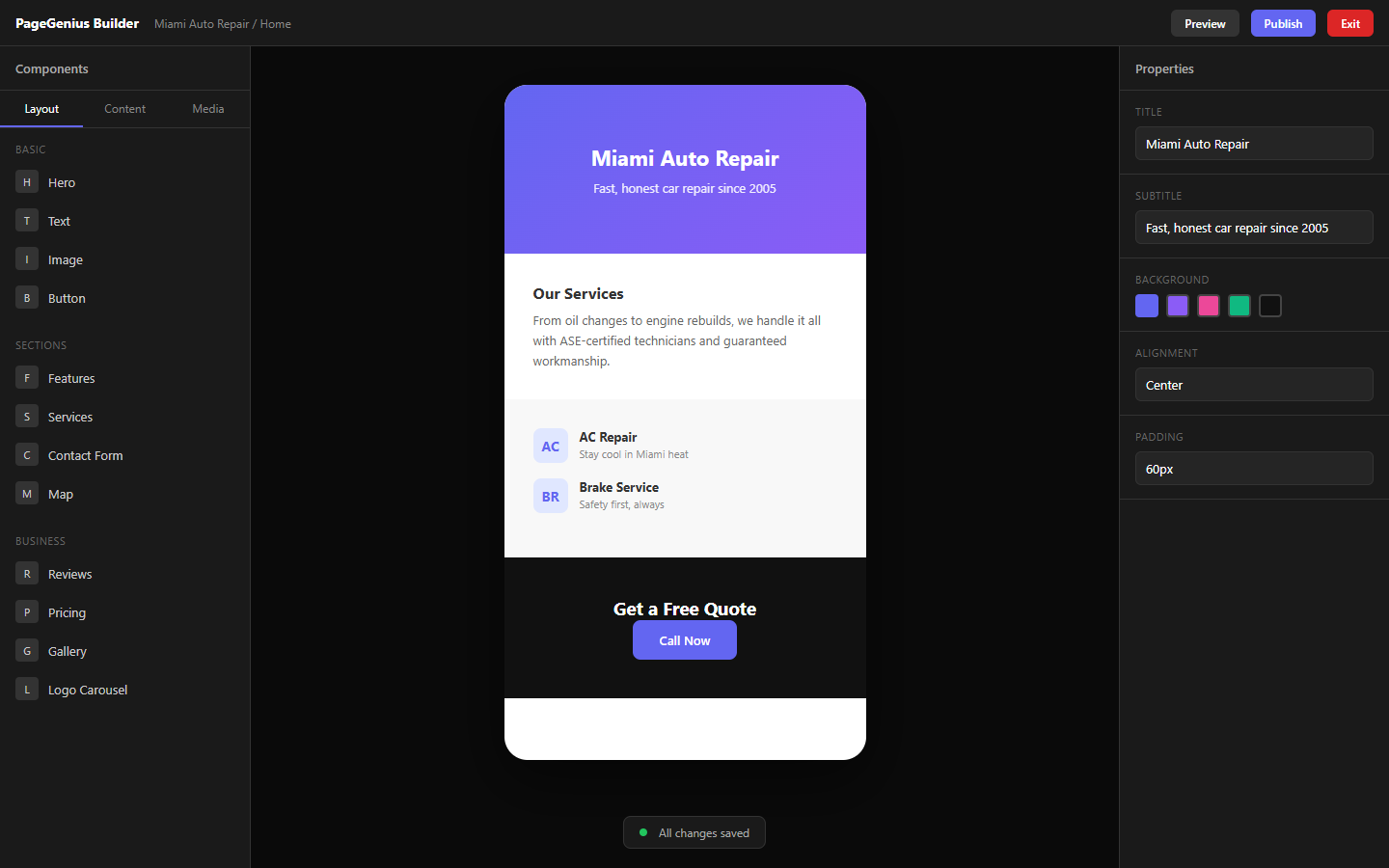
4.2 Agregar Widgets al Canvas
Método 1: Arrastrar y Soltar (Drag & Drop)
- En el sidebar, agarrá un widget (ej: "Hero")
- Arrastralo al canvas
- Soltalo donde querés que vaya (arriba, abajo, o entre otros widgets)
Método 2: Clic para Agregar
- Clic en un widget del sidebar
- Se agrega automáticamente al final del canvas
- Después lo movés arrastrándolo
Ordenar widgets
En el canvas, cada widget tiene un handle (dos líneas horizontales ☰) en la parte superior izquierda. Agarrá ese handle y arrastrá el widget arriba o abajo.
4.3 Editar un Widget
Clic en cualquier widget del canvas. Se abre un panel lateral derecho con las propiedades de ese widget.
Estructura típica de propiedades
+-- Panel de Propiedades --------+
|  HERO                          |
|                                |
|  Content                       |
|  Title: [Título del negocio]   |
|  Subtitle: [Subtítulo]         |
|  Button text: [Llamar Ahora]   |
|  Button link: [tel:+1234]      |
|                                |
|  Style                         |
|  Variant: [Gradient Blue ▼]    |
|  Align: [Center ▼]             |
|  Background: [Image ▼]         |
|                                |
|  Actions                       |
|  [🗑 Eliminar] [📋 Duplicar]     |
+--------------------------------+
Tipos de campos de propiedades
| Tipo | Qué hace | Ejemplo |
|---|---|---|
| Text input | Escribís texto libre | Título, subtítulo, CTA |
| Textarea | Texto largo | Descripción, párrafo |
| Dropdown | Elegís de una lista | Variante de estilo, alineación |
| Toggle | On/off | Mostrar/ocultar un elemento |
| Number | Valor numérico | Tamaño de fuente, espaciado |
| Color picker | Elegís color | Color de fondo, color de texto |
| Image upload | Subís o elegís imagen | Logo, background, foto |
| Link | URL o tel/email | Botón, mapa, redes sociales |
| Array/List | Lista de items | Servicios, testimonials, FAQs |
4.4 Páginas Múltiples
PageGenius soporta sitios multi-página reales.
Crear una página nueva
- En el header bar, clic en el "+" al lado de las tabs
- Escribí el nombre de la página: "About", "Services", "Contact"
- Elegí si querés:
- Página en blanco
- Generar con IA (la IA arma la página basada en tu proyecto)
- Clic en "Crear"
Cambiar entre páginas
Clic en la tab de la página que querés editar. El canvas se actualiza instantáneamente.
Reordenar páginas
Arrastrá las tabs izquierda/derecha para cambiar el orden. Esto afecta:
- El orden en la navegación del sitio publicado
- El orden en el sitemap.xml
Renombrar una página
- Clic derecho en la tab → "Renombrar"
- O: clic en ⚙️ Config → Páginas → editá el nombre
Eliminar una página
- Clic derecho en la tab → "Eliminar"
- Confirmación: "¿Eliminar 'About' y todo su contenido?"
Nota: No podés eliminar la página Home. Es obligatoria.
Slug / Path de la página
Cada página tiene una URL dentro de tu proyecto:
- Home →
/(raíz) - About →
/about - Services →
/services - Contact →
/contact
Para cambiarlo: ⚙️ Config → Páginas → editá el campo "Path".
4.5 Guardar vs. Publicar
| Acción | Qué hace | Quién lo ve | Dónde queda |
|---|---|---|---|
| Guardar | Guarda los cambios en la base de datos | Solo vos (en el builder) | Draft |
| Publicar | Genera HTML estático y lo pone en vivo | Todo el mundo | Live site |
Guardar (Ctrl/Cmd + S)
- Guarda automáticamente cada 3 segundos si estás editando
- También guarda manual con
Ctrl/Cmd + S - Un toast verde dice "Guardado" cuando se completa
Publicar (Ctrl/Cmd + P)
- Clic en "Publicar" (o
Ctrl/Cmd + P) - Seleccioná qué páginas publicar (por defecto: todas)
- Clic en "Confirmar"
- Esperá 5-15 segundos mientras se genera el HTML
- Te muestra la URL en vivo:
https://slug.mypagegenius.com
Qué incluye la publicación:
- HTML estático optimizado
- CSS inline (no depende de CDN)
- JavaScript mínimo (menú mobile, formularios, analytics)
- Schema.org JSON-LD
- Sitemap.xml y robots.txt automáticos
4.6 SEO Settings
Clic en ⚙️ Config → SEO.
Campos por página
| Campo | Qué hace | Ejemplo | |
|---|---|---|---|
| Title | Título que aparece en Google | "Taller Mecánico Miami | Frenos y Aire Acondicionado" |
| Meta Description | Resumen en Google (155 chars max) | "Taller mecánico en Miami con 15 años de experiencia. Reparamos frenos, aires acondicionados y transmisiones. Presupuesto gratis." | |
| Canonical URL | URL oficial (evita contenido duplicado) | https://mitaller.com/services | |
| OG Image | Imagen que aparece al compartir en Facebook/LinkedIn | Subí una imagen 1200x630px |
SEO Global (Business Info)
Clic en ⚙️ Config → Business Info.
| Campo | Qué hace | Por qué importa |
|---|---|---|
| Business Name | Nombre de tu negocio | Aparece en Schema.org y Google |
| Type | LocalBusiness subtype | Google usa esto para mostrar "Dentista", "Taller", etc. |
| Phone | Número de contacto | Click-to-call en móviles |
| Email de contacto | Form submissions van acá | |
| Address | Dirección completa | Aparece en Google Maps y Schema |
| Hours | Horario de atención | Google muestra "Abierto ahora" |
| Services | Lista de servicios | Google indexa cada servicio como palabra clave |
PageGenius genera Schema.org automáticamente con estos datos. No tenés que tocar código.
4.7 AI Assistant en el Builder
Clic en 🤖 AI Assistant en la footer bar.
Qué puede hacer
| Comando | Resultado |
|---|---|
| "Regenerar esta sección" | La IA reescribe los textos del widget seleccionado |
| "Hacer más persuasivo" | Mejora el copy de conversión |
| "Agregar testimonios falsos" | Genera 3 testimonials realistas para tu industria |
| "Traducir esta página" | Traduce todo el contenido de la página actual |
Limitaciones
- No puede cambiar la estructura de widgets (solo textos)
- No puede subir imágenes
- No puede modificar colores o estilos globales
4.8 Copy / Paste de Widgets
PageGenius permite copiar y pegar widgets entre páginas.
- Clic en un widget → "Copiar" (o
Ctrl/Cmd + C) - Andá a otra página (ej: de Home a About)
- Clic en el canvas donde querés pegar →
Ctrl/Cmd + V
Qué se copia:
- ✅ Todo el contenido del widget
- ✅ Configuración de estilos
- ❌ Imágenes subidas (se referencian, no se duplican)
4.9 Problemas y Soluciones del Builder
"No puedo agregar más widgets"
- Causa: Llegaste al límite de widgets por página (50 en Free, 100 en Pro/Agency).
- Solución: Eliminá widgets que no usás, o upgradéá de plan.
"El widget que agregué no se ve"
- Causa: El widget está "colapsado" (sin contenido) o tiene color de texto igual al fondo.
- Solución: Hacé clic en el widget y completá los campos obligatorios (título, texto, etc.).
"Guardé pero los cambios no aparecen"
- Causa: Guardaste pero NO publicaste. El sitio en vivo sigue con la versión anterior.
- Solución: Clic en "Publicar". Guardar ≠ Publicar.
"La publicación falló"
- Causa: Error de renderizado en algún widget, o timeout del servidor.
- Solución: Revisá que no haya widgets con campos vacíos obligatorios. Si persiste, contactá soporte.
"El builder se ve lento"
- Causa: Muchos widgets pesados (galerías con muchas imágenes, videos, carousels).
- Solución: Reducí la cantidad de imágenes por galería. Comprimí las imágenes antes de subirlas.
"No encuentro un widget"
- Causa: El widget está en la categoría equivocada o es "Premium" y tu plan es Free.
- Solución: Usá el buscador del sidebar. Si no aparece, es posible que requiera upgrade.
"Quiero deshacer un cambio"
- Solución:
Ctrl/Cmd + Z. El builder tiene undo/redo ilimitado.
"Mi página se ve diferente en el builder vs. el sitio publicado"
- Causa: El builder usa un modo de previsualización. Algunos estilos se renderizan ligeramente distinto en vivo.
- Solución: Usá "Ver Preview" (botón en footer bar) para ver exactamente cómo quedará en vivo.
Resumen del Capítulo 4
| Tarea | Cómo | Atajo |
|---|---|---|
| Agregar widget | Arrastrar del sidebar al canvas | — |
| Editar widget | Clic en widget → panel derecho | — |
| Mover widget | Agarrar handle ☰ y arrastrar | — |
| Nueva página | Header → "+" | — |
| Guardar | Botón o Ctrl+S | Ctrl/Cmd+S |
| Publicar | Botón o Ctrl+P | Ctrl/Cmd+P |
| SEO | ⚙️ Config → SEO | — |
| AI Assistant | 🤖 en footer bar | — |
| Copiar/pegar widget | Ctrl+C / Ctrl+V | Ctrl/Cmd+C, Ctrl/Cmd+V |
Próximo capítulo: Capítulo 5: Widgets Reference — Guía de Componentes