Capítulo 2: Dashboard — Tu Centro de Control
Todo lo que ves al entrar a PageGenius: stats, proyectos, acciones rápidas, y cómo interpretar los números.
2.1 Layout del Dashboard
Al iniciar sesión, el dashboard es la primera pantalla. Está dividido en 4 zonas:
+----------------------------------------------------------+
|  HEADER                                                  |
|  [Logo]  Dashboard  Proyectos  [Avatar] [Plan: Pro]     |
+----------------------------------------------------------+
|                                                          |
|  ZONA 1: BIENVENIDA + ACCIONES RÁPIDAS                   |
|  "Buenos días, Carlos"                                     |
|  [Crear Proyecto]  [Ver Plantillas]  [Generar con IA]     |
|                                                          |
|  ZONA 2: STATS (4 tarjetas)                              |
|  ┌─────────┐ ┌─────────┐ ┌─────────┐ ┌─────────┐        |
|  │    5    │ │    3    │ │   23    │ │  4,521  │        |
|  │Proyectos│ │Publicados│ │  Leads  │ │  Views  │        |
|  └─────────┘ └─────────┘ └─────────┘ └─────────┘        |
|                                                          |
|  ZONA 3: PROYECTOS RECIENTES                             |
|  ┌──────────────┐ ┌──────────────┐ ┌──────────────┐    |
|  │ Taller       │ │ Clínica      │ │ Roofing      │    |
|  │ Miami        │ │ Mendoza      │ │ Tampa        │    |
|  │ [Editar]     │ │ [Editar]     │ │ [Editar]     │    |
|  └──────────────┘ └──────────────┘ └──────────────┘    |
|                                                          |
|  ZONA 4: ONBOARDING (solo para nuevos)                   |
|  "Completá tu perfil" → [Subir logo] [Invitar team]      |
+----------------------------------------------------------+
Screenshot real: 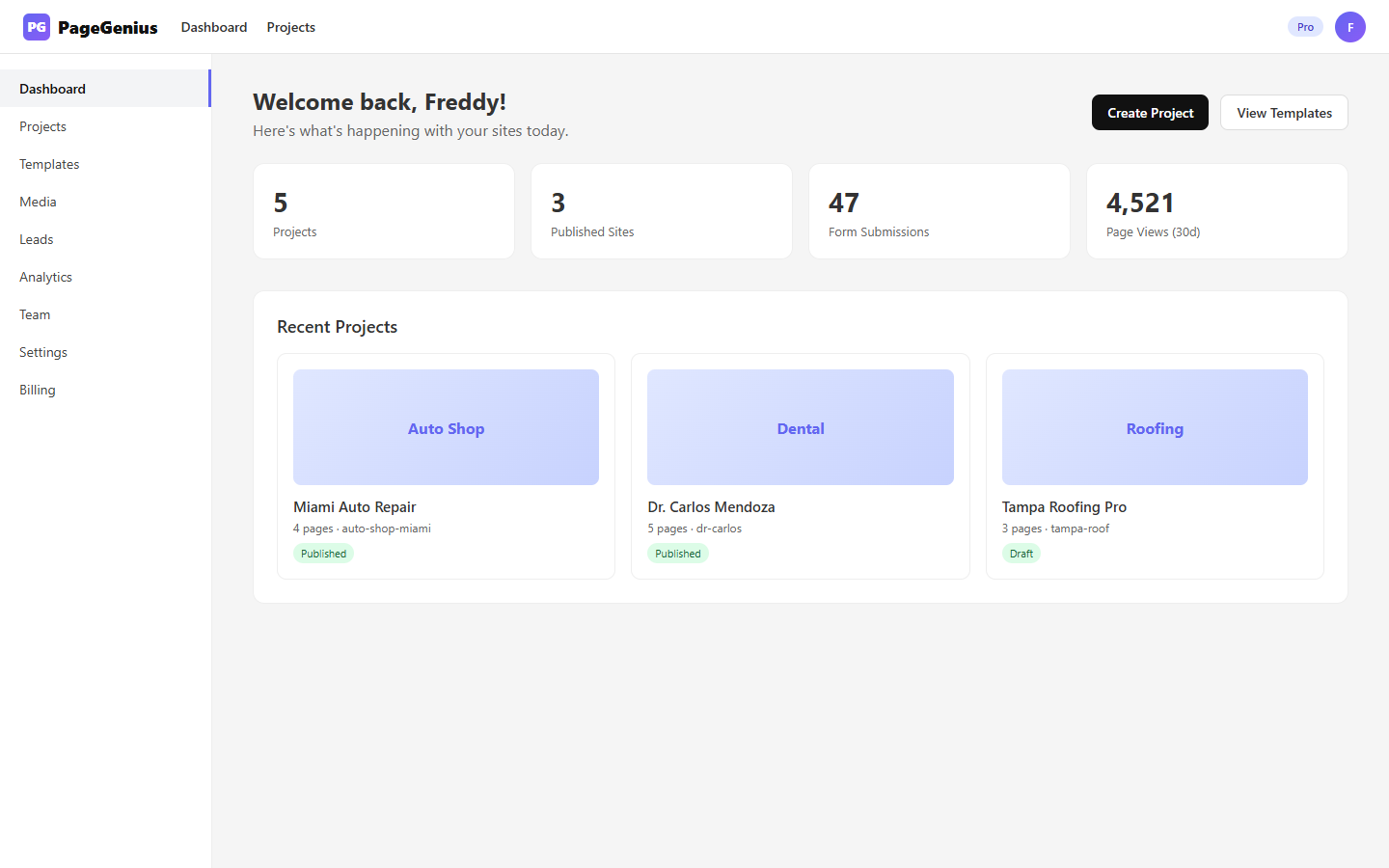
2.2 Stats Cards — Qué Significa Cada Número
| Stat | Qué cuenta | De dónde sale | Frecuencia de actualización |
|---|---|---|---|
| Proyectos | Total de proyectos creados en tu organización | Conteo directo de la base de datos | Instantáneo |
| Publicados | Proyectos que tienen al menos una página publicada | Flag publishedHtml en la DB | Instantáneo |
| Leads | Form submissions recibidos en los últimos 30 días | Tabla ActivityLog con tipo submission | Cada 5 min |
| Page Views | Visitas a páginas publicadas en los últimos 30 días | Tabla ActivityLog con tipo pageview | Cada 5 min |
Clic en cada stat
- Proyectos → te lleva a
/projects - Publicados → te lleva a
/projectsfiltrado por publicados - Leads → te lleva a
/submissions - Page Views → te lleva a
/analytics
2.3 Acciones Rápidas
Los 3 botones principales debajo de la bienvenida:
"Crear Proyecto"
Abre un modal con 2 opciones:
- Generar con IA → te lleva al wizard de AI (ver Capítulo 3)
- Proyecto en blanco → crea un proyecto vacío para que lo armés desde cero
"Ver Plantillas"
Te lleva al gallery de plantillas pre-diseñadas. Incluyen:
- Minimal (limpio, tipo Apple)
- Bold (colores fuertes, impacto)
- Professional (corporativo)
- Visual (imagen-heavy)
- Vibrant (energético, startups)
Las plantillas Premium requieren plan Pro o superior. Las Free funcionan en cualquier plan.
"Generar con IA"
Atajo directo al wizard de AI Generate. Igual que ir a Proyectos → Nuevo → Generar con IA.
2.4 Proyectos Recientes
Muestra los últimos 3 proyectos que tuviste abierto. Cada tarjeta muestra:
- Nombre del proyecto
- Slug (subdominio)
- Cantidad de páginas
- Estado (Publicado / Borrador)
- Miniatura (si está publicado)
Clic en el proyecto → Entrás directo al builder.
Clic en "Ver todos" → Vas a la lista completa de proyectos.
2.5 Onboarding Wizard (Nuevos Usuarios)
Si tu organización tiene menos de 2 proyectos, aparece una barra de progreso:
Completá tu setup:
[✓] Crear organización
[✓] Crear primer proyecto
[ ] Subir logo de tu org
[ ] Conectar dominio personalizado
[ ] Invitar a un miembro del equipo
Cada tarea completida desaparece. Cuando completás todo, la barra se oculta.
No es obligatorio. Podés ignorarla y usar PageGenius sin completar todos los pasos.
2.6 Plan Badge y Upgrade Prompts
En la esquina superior derecha (cerca del avatar) ves tu plan actual:
- Free — Chip gris. Aparece banner amarillo sugiriendo upgrade cuando:
- Intentás crear más de 1 proyecto
- Intentás añadir un dominio personalizado
- Intentás invitar más de 1 miembro
- Pro — Chip azul. Sin límites comunes para la mayoría de agencias pequeñas.
- Agency — Chip púrpura. Incluye white-label (sin branding de PageGenius).
- Enterprise — Chip dorado. Ilimitado todo.
Cómo upgradear
- Clic en el chip de tu plan (o andá a Billing)
- Seleccioná el plan nuevo
- Clic en "Upgrade"
- Te redirige a Stripe Checkout (tarjeta de crédito)
- Al completar, volvés a PageGenius con el plan activo inmediatamente
2.7 Notificaciones
PageGenius muestra notificaciones toast en la esquina inferior derecha:
| Tipo | Color | Cuándo aparece |
|---|---|---|
| Éxito | Verde | Guardaste, publicaste, invitaste a alguien |
| Error | Rojo | Falló algo (guardar, publicar, AI timeout) |
| Info | Azul | Tips, recordatorios, upgrade prompts |
| Advertencia | Amarillo | Límites de plan alcanzados |
2.8 Problemas y Soluciones del Dashboard
"Mis stats no se actualizan"
- Causa: Cache del navegador o delay de 5 min en analytics.
- Solución: Refrescá la página (
F5). Si persiste, verificá que tengas sitios publicados con tráfico real.
"No veo el onboarding wizard"
- Causa: Ya tenés 2+ proyectos. El wizard solo aparece para organizaciones nuevas.
- Solución: No es un problema. Podés acceder a todas las funciones desde el sidebar.
"El botón 'Generar con IA' no hace nada"
- Causa: Alcanzaste el límite de generaciones AI de tu plan.
- Solución: Free = 1 generación. Pro = 10/mes. Agency = 999/mes. Upgradeá en Billing.
"Mis proyectos recientes no aparecen"
- Causa: No creaste ningún proyecto todavía.
- Solución: Clic en "Crear Proyecto" y seguí el wizard.
Resumen del Capítulo 2
El dashboard es tu centro de comando. En una mirada sabés:
- Cuántos proyectos tenés
- Cuántos están en vivo
- Cuántos leads recibiste
- Cuánta gente visitó tus sitios
Desde acá arrancan todas las acciones: crear, editar, publicar, analizar.
Próximo capítulo: Capítulo 3: Proyectos y AI Generate