Also available in English
Capítulo 1: Getting Started — Primeros Pasos
Cómo registrarte, crear tu organización, y entender el dashboard en 5 minutos.
1.1 Registro e Inicio de Sesión
Cómo registrarte
- Andá a mypagegenius.com
- Hacé clic en "Empezar Gratis" o "Registrarse"
- Elegí una de estas opciones:
- Email + contraseña (te enviamos un código de verificación)
- Google (inicio rápido con tu cuenta de Gmail)
- Apple (si estás en iOS/Mac)
- Escribí tu nombre y aceptá los términos.
- Listo. Estás dentro.
Problema común: No me llega el email de verificación
- Causa: Spam folder, o delay del proveedor de email.
- Solución: Revisá spam/promociones. Si no llega en 5 minutos, clic en "Reenviar código". Si usaste Gmail, también revisá "Actualizaciones".
1.2 Onboarding — Crear tu Primera Organización
Al entrar por primera vez, PageGenius te pide crear una Organización.
¿Qué es una organización?
Es tu "carpeta principal". Allí van a vivir todos tus proyectos (sitios web), miembros del equipo, y configuraciones. Ejemplos:
- "Ad Wolves Media" (si sos agencia)
- "Clínica Dental Mendoza" (si sos negocio local)
- "Freelance Web" (si trabajás solo)
Paso a paso
- Escribí el nombre de tu organización (se puede cambiar después)
- Elegí un slug corto (se usa en URLs internas, ej:
ad-wolves) - Hacé clic en "Crear Organización"
Screenshot esperado:
[Input: Nombre de tu organización]
[Input: Slug]
[Botón: Crear Organización]
Problema común: "Slug ya está en uso"
- Causa: Ese slug exacto ya existe en la plataforma.
- Solución: Agregá un número o tu ciudad. Ej:
ad-wolves-miami,dr-carlos-2026.
1.3 Tour del Dashboard
Una vez dentro, vas a ver esta pantalla:
+--------------------------------------------------+
|  PageGenius          [Proyectos] [Dashboard] ...  |
+--------------------------------------------------+
|  Bienvenido, Freddy!                              |
|  [Crear Proyecto] [Ver Plantillas]               |
+--------------------------------------------------+
|  STATS                          ACCIONES RÁPIDAS  |
|  ┌──────────┐ ┌──────────┐     [Generar con IA]   |
|  │ 3        │ │ 2        │     [Subir Imagen]     |
|  │Proyectos │ │Publicados│     [Ver Analytics]    |
|  └──────────┘ └──────────┘                        |
|  ┌──────────┐ ┌──────────┐                        |
|  │ 47       │ │ 1,203    │                        |
|  │Submissions││Page Views│                        |
|  └──────────┘ └──────────┘                        |
|                                                   |
|  PROYECTOS RECIENTES                              |
|  [Taller Mecánico]  [Clínica Dental]  [+Nuevo]   |
+--------------------------------------------------+
Screenshot real: 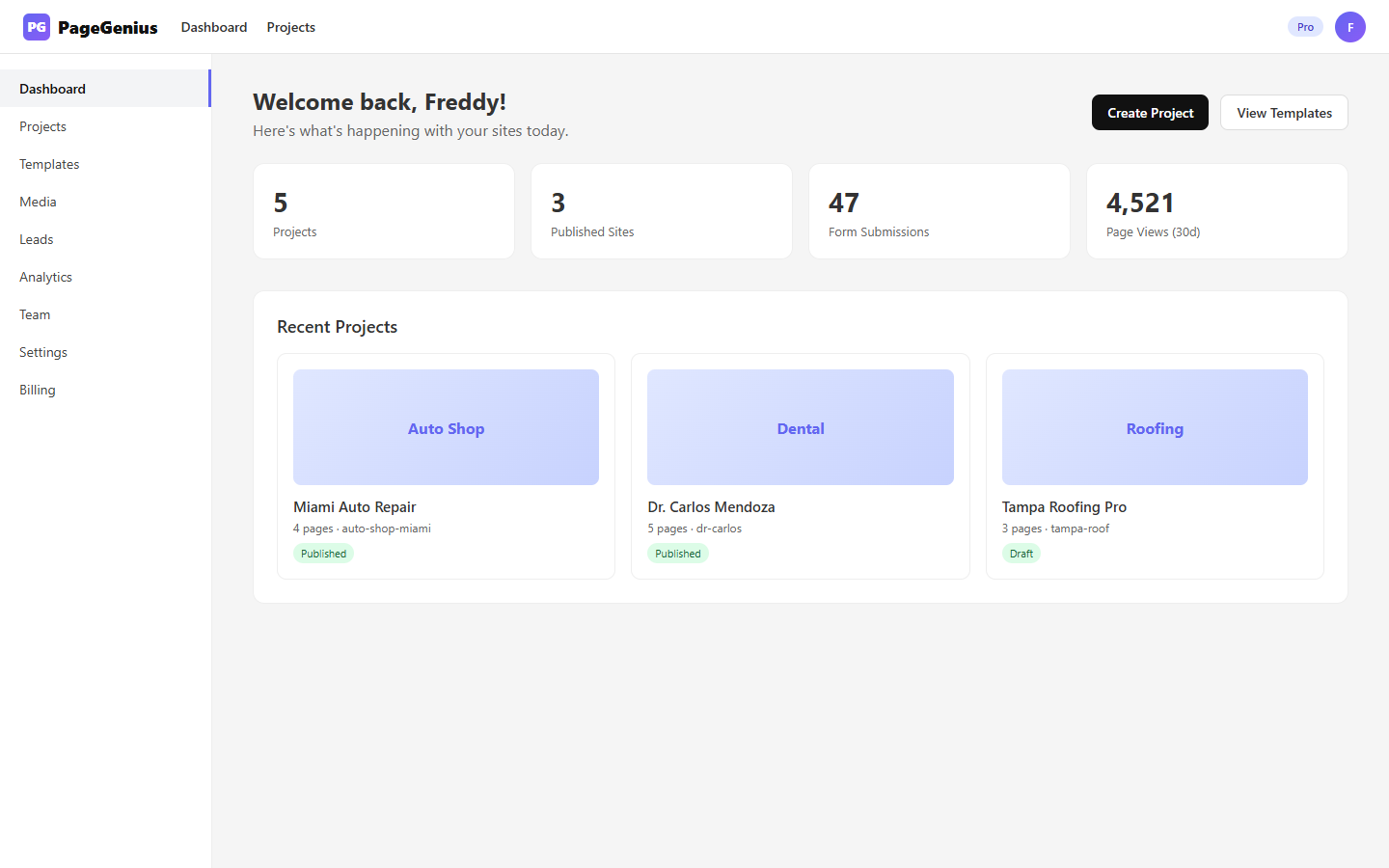
Elementos del dashboard explicados
| Elemento | Qué hace |
|---|---|
| Stats cards | Muestra totales de proyectos, sitios publicados, form submissions, y page views (últimos 30 días). Se actualizan automáticamente. |
| Acciones rápidas | Atajos para las tareas más comunes: crear proyecto, subir imagen, ver analytics. |
| Proyectos recientes | Los últimos 3 proyectos que tocaste. Clic para entrar directo al builder. |
| Plan badge | Un chip que dice Free / Pro / Agency junto al nombre de tu org. Si es Free, aparece un banner sugiriendo upgrade. |
Problema común: "Mis stats están en 0 pero ya tengo visitas"
- Causa: Los stats se calculan sobre un rolling window de 30 días. Si tu sitio se publicó hoy, necesitá 24h para acumular datos.
- Solución: Esperá. Los stats se actualizan en tiempo real una vez que hay tráfico.
1.4 Tu Primer Proyecto (AI Generate)
La forma más rápida de empezar.
- Desde el dashboard, clic en "Crear Proyecto"
- Elegí "Generar con IA"
- Describí tu negocio en una oración. Ejemplos:
- "Taller mecánico en Miami que repara aires acondicionados de autos"
- "Clínica dental familiar en Houston con seguros Aetna y Cigna"
- "Empresa de techados residenciales en Tampa, servicio de emergencia 24h"
- Elegí el idioma: Español o English
- Clic en "Generar"
La IA construye en ~30-60 segundos:
- Home page con Hero, Features, Services, Testimonials, Contact Form, Footer
- Schema.org invisible optimizado para tu industria
- Colores y tipografía coherentes
- Textos específicos para tu industria y ciudad
Screenshot esperado del resultado:
[Sidebar del builder]
[Tabs: Home | About | Services | Contact]
[Canvas con Hero, Features, Testimonials, Form, Footer]
Problema común: "La IA generó contenido genérico"
- Causa: La descripción fue muy corta o vaga. Ej: "Un negocio".
- Solución: Incluí ciudad, industria específica, servicios clave, y diferenciador. Ej: "Taller de autos en Miami especializado en aires acondicionados y transmisiones, abierto sábados".
1.5 Navegación Principal (Sidebar)
+-- Sidebar --------+
|  Dashboard        |
|  Proyectos        |
|  Plantillas       |
|  Media            |
|  Leads            |
|  Analytics        |
|  Team             |
|  Configuración    |
|  Billing          |
+-------------------+
Cada sección se explica en profundidad en sus capítulos respectivos:
- Dashboard → Capítulo 2
- Proyectos → Capítulo 3
- Plantillas → Capítulo 3
- Media → Capítulo 3 (sección uploads)
- Leads → Capítulo 7
- Analytics → Capítulo 7
- Team → Capítulo 8
- Configuración → Capítulo 8
- Billing → Capítulo 8
1.6 Cambiar de Idioma
PageGenius funciona en español e inglés.
- Hacé clic en tu avatar (esquina superior derecha)
- Seleccioná "Idioma"
- Elegí Español o English
Esto cambia:
- Todo el dashboard
- El builder
- Los textos generados por IA (si generás un proyecto nuevo)
Nota: Los proyectos ya creados NO cambian de idioma automáticamente. Para traducir un proyecto existente, usá la función "Traducir proyecto" en el builder.
Problema común: "Cambié el idioma pero el builder sigue en inglés"
- Causa: El builder carga con el idioma del proyecto, no del usuario.
- Solución: En el builder, clic en Configuración (⚙️) → Idioma del proyecto → cambialo ahí.
1.7 Atajos de Teclado
| Atajo | Qué hace |
|---|---|
Ctrl/Cmd + S | Guardar página (en el builder) |
Ctrl/Cmd + P | Publicar sitio (en el builder) |
Ctrl/Cmd + Z | Deshacer cambio |
Ctrl/Cmd + Shift + Z | Rehacer |
Esc | Cerrar modal |
Resumen del Capítulo 1
| Paso | Acción | Resultado |
|---|---|---|
| 1 | Registrarse | Cuenta creada |
| 2 | Crear organización | Espacio de trabajo listo |
| 3 | Crear proyecto con IA | Sitio completo en 60 seg |
| 4 | Explorar dashboard | Entender stats y acciones rápidas |
Próximo capítulo: Capítulo 2: Dashboard — Tu Centro de Control